Domain l6.at kaufen?
Wir ziehen mit dem Projekt
l6.at um.
Sind Sie am Kauf der Domain
l6.at interessiert?
domain@kv-gmbh.de · 0541-91531010
Domain l6.at kaufen?
Wo aktiviere ich USB Debugging?
Um USB Debugging zu aktivieren, musst du zuerst die Entwickleroptionen auf deinem Android-Gerät freischalten. Dies kannst du tun, indem du in die Einstellungen deines Geräts gehst, dort auf "Über das Telefon" oder "Telefoninfo" tippst und dann mehrmals auf die Build-Nummer klickst, bis die Entwickleroptionen freigeschaltet sind. Anschließend gehst du zurück zu den Einstellungen, wählst die Entwickleroptionen aus und aktivierst dort die Option für USB Debugging. Nun kannst du dein Gerät per USB-Kabel mit einem Computer verbinden und das USB Debugging nutzen. **
Wo finde ich USB Debugging?
USB Debugging ist eine Funktion auf Android-Geräten, die es ermöglicht, eine Verbindung zwischen dem Gerät und einem Computer herzustellen, um Fehlerbehebung und Entwicklungsaufgaben durchzuführen. Um USB Debugging zu aktivieren, musst du zuerst die Entwickleroptionen auf deinem Android-Gerät freischalten. Dies kannst du tun, indem du in den Einstellungen auf "Über das Telefon" oder "Telefoninfo" tippst und dann mehrmals auf die Build-Nummer klickst, bis die Entwickleroptionen freigeschaltet sind. Sobald die Entwickleroptionen verfügbar sind, kannst du dort USB Debugging aktivieren. Beachte jedoch, dass das Aktivieren von USB Debugging Sicherheitsrisiken mit sich bringen kann, da es unbefugten Zugriff auf dein Gerät ermöglichen kann. Stelle daher sicher, dass du diese Funktion nur aktivierst, wenn du sie wirklich benötigst. **

Ähnliche Suchbegriffe für USB-Debugging
Top-Angebote
Produkte zum Begriff USB-Debugging:
-
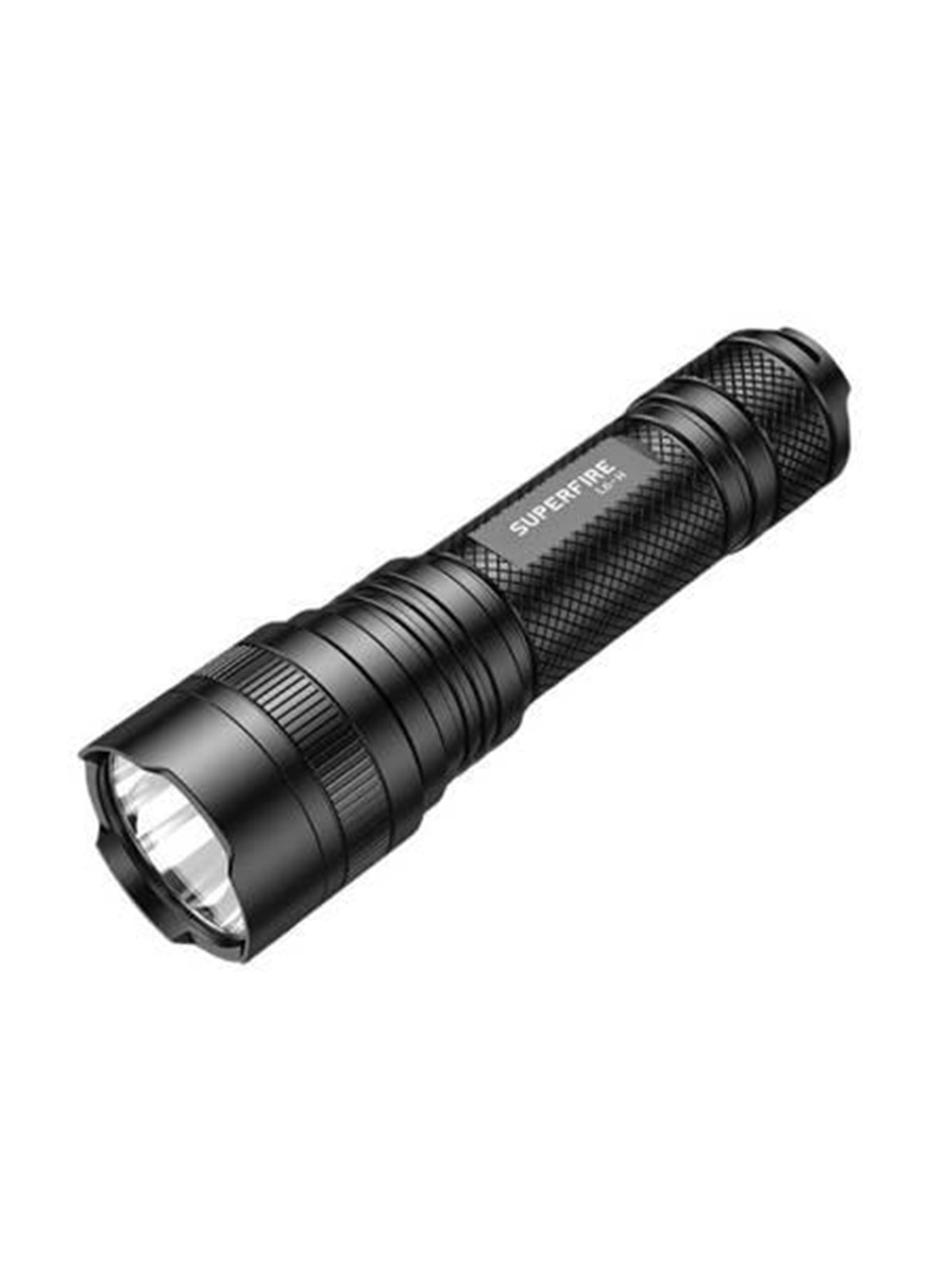
Superfire Flashlight L6-U 1480lm USB-CSuperfire L6-U Flashlight The handy Superfire L6-U flashlight provides steady illumination for a wide variety of activities. It has a high-quality LED that guarantees a brightness of 1480 lm. The range of the flashlight is 330 m, which allows you to effectively illuminate a large area. A powerful rechargeable battery and long runtime are also a plus, as well as IP44 water resistance and resistance to a fall from 1 meter. Reliable light source The Superfire L6-U provides light with a brightness of up to 1,480 lumens and stands out with a power output of 20 watts. Thanks to this, the flashlight effectively illuminates the way while hiking and allows you to see even the smallest detail during repair work. Its range is 330 meters. 5 working modes The flashlight offers 5 modes of operation, so you can use it in many different situations. At your disposal are Weak, Medium and Strong modes, as well as Strobe, during which the bright light flashes at a high frequency. There is also an SOS mode to choose from, which will allow you to call for help in an emergency. Long runtime The flashlight uses a powerful lithium-ion battery, which provides up to 3 hours of operation thanks to its 3700 mAh capacity. To renew the flashlight's energy, you can use the built-in USB-C port, and after 4.6 hours, the product will be ready for use again. The kit includes one rechargeable battery. For all weather The Superfire L6-U flashlight is made of durable aluminum alloy, making it perfect for mountain hiking or tenting. The product is IP44 waterproof, moreover, it is not intimidated by wind, dust and even a fall from a height of 1 meter. It is a perfect companion for extreme expeditions. Safe use The flashlight uses a number of solutions that make it extremely convenient and safe to use. The L6-U has protection against reverse battery connection, and is also protected against overcharging and over-discharge. Low weight (193 g) and small size (164 x 45 x 33 mm) make it easy to transport and store the flashlight.20,34 €*Versand: 6,99 €Sichere Weiterleitung zum Anbieter
-
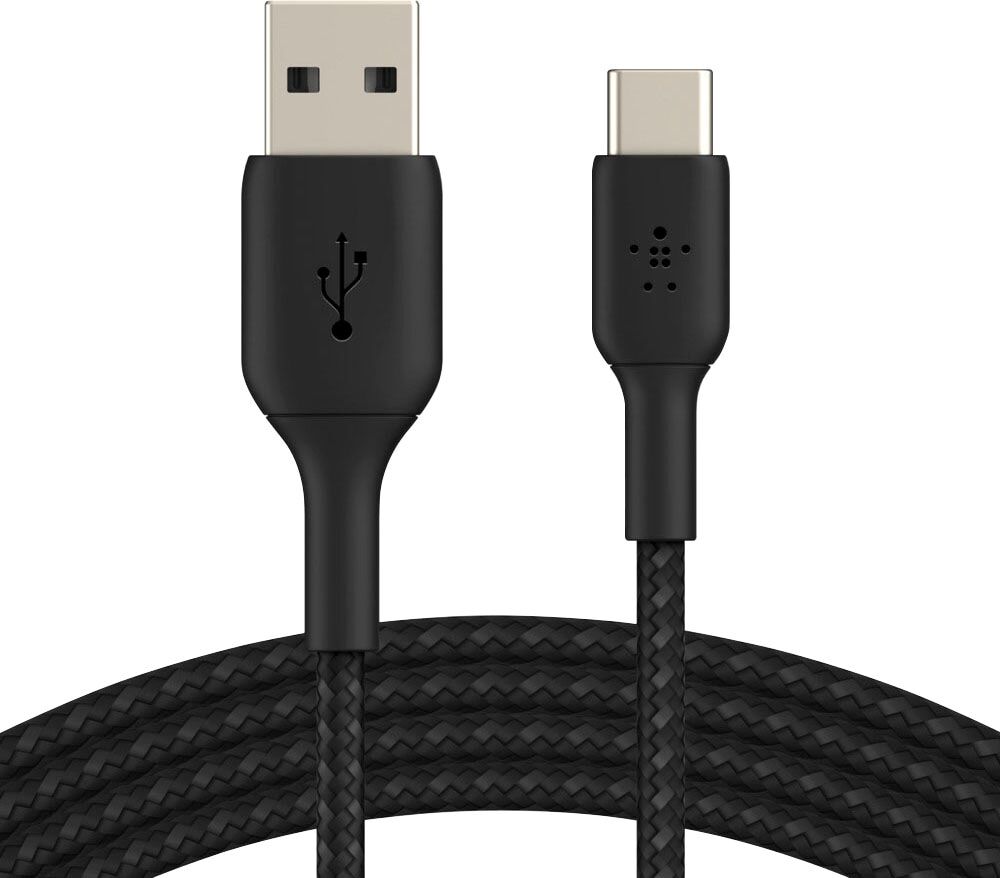
Belkin Smartphone-Kabel "USB-C/USB-A Kabel ummantelt, 1m", schwarz, 100cmcm, Kabel, Smartphone-KabelProduktdetails: Eigenschaften: zum Aufladen und Synchronisieren, Technische Daten: Typ Kupplung: USB Typ A, USB-C, WEEE-Reg.-Nr. DE: 36.706.037, Maße & Gewicht: Kabellänge: 100 cm, Farbe: Farbbezeichnung: schwarz, Hinweise: Sprachen Bedienungs-/Aufbauanleitung: Deutsch (DE)11,92 €*Versand: 3,99 €Sichere Weiterleitung zum Anbieter
-
Belkin Smartphone-Kabel "USB-C/USB-A Kabel ummantelt, 2m", schwarz, 200cmcm, Kabel, Smartphone-KabelProduktdetails: Eigenschaften: zum Aufladen und Synchronisieren, Technische Daten: Typ Stecker: USB-C, WEEE-Reg.-Nr. DE: 36.706.037, Maße & Gewicht: Kabellänge: 200 cm, Farbe: Farbbezeichnung: schwarz, Hinweise: Sprachen Bedienungs-/Aufbauanleitung: Deutsch (DE)18,72 €*Versand: 3,99 €Sichere Weiterleitung zum Anbieter
-
Faltbarer Telefonhalter Weiß Handy SmartphoneEin Griff, mit dem das Telefon an das Ladegerät gehängt werden kann, wenn es an eine Steckdose angeschlossen ist. Es funktioniert hervorragend, wenn es keinen Tisch oder Schreibtisch in der Nähe...4,90 €*Versand: 4,95 €Sichere Weiterleitung zum Anbieter


-
Was ist ein USB Debugging?
Was ist ein USB Debugging? USB Debugging ist eine Funktion, die es ermöglicht, ein Android-Gerät mit einem Computer zu verbinden, um Entwicklern Zugriff auf erweiterte Debugging- und Entwicklertools zu geben. Durch das Aktivieren von USB Debugging können Entwickler Fehler im Code schneller identifizieren und beheben. Es ist auch nützlich für die Installation von benutzerdefinierten ROMs oder das Übertragen von Dateien zwischen dem Gerät und dem Computer. Allerdings sollte USB Debugging nur aktiviert werden, wenn es wirklich benötigt wird, da es potenzielle Sicherheitsrisiken birgt. **
-
Wird USB-Debugging nicht erkannt?
Es gibt mehrere mögliche Gründe, warum USB-Debugging nicht erkannt wird. Es könnte sein, dass das USB-Kabel defekt ist oder nicht richtig angeschlossen ist. Es könnte auch sein, dass das Gerät nicht ordnungsgemäß mit dem Computer verbunden ist oder dass das USB-Debugging auf dem Gerät nicht aktiviert ist. Es könnte auch sein, dass der Treiber für das Gerät nicht korrekt installiert ist. **
-
Wie kann ich USB Debugging deaktivieren?
Um USB-Debugging zu deaktivieren, musst du zuerst die Entwickleroptionen auf deinem Gerät aktivieren. Gehe dazu in die Einstellungen deines Smartphones, tippe auf "Über das Telefon" und dann mehrmals auf "Build-Nummer", bis die Entwickleroptionen freigeschaltet sind. Anschließend gehe zurück zu den Einstellungen, wähle "Entwickleroptionen" aus und deaktiviere dort die Option für USB-Debugging. Bestätige die Deaktivierung und schon ist USB-Debugging auf deinem Gerät ausgeschaltet. **
-
Wie kann ich USB Debugging aktivieren?
Um USB-Debugging zu aktivieren, musst du zuerst die Entwickleroptionen auf deinem Android-Gerät aktivieren. Dazu gehst du in die Einstellungen, wählst den Punkt "Über das Telefon" oder "Telefoninfo" und tippst mehrmals auf die Build-Nummer, bis du als Entwickler freigeschaltet bist. Anschließend gehst du zurück zu den Einstellungen, wählst "Entwickleroptionen" aus und aktivierst dort die Option "USB-Debugging". Danach verbindest du dein Gerät mit einem Computer und bestätigst die USB-Debugging-Anfrage auf deinem Smartphone. Nun ist USB-Debugging aktiviert und du kannst dein Gerät für Entwicklerzwecke nutzen. **

Wie aktiviere ich USB-Debugging über ADB?
Um USB-Debugging über ADB zu aktivieren, musst du zuerst die Entwickleroptionen auf deinem Android-Gerät aktivieren. Gehe dazu zu den Einstellungen, tippe auf "Über das Telefon" oder "Telefoninfo" und tippe dann sieben Mal auf "Build-Nummer". Dadurch werden die Entwickleroptionen freigeschaltet. Gehe dann zurück zu den Einstellungen, tippe auf "Entwickleroptionen" und aktiviere "USB-Debugging". **
Wo finde ich USB Debugging Samsung Galaxy s7?
Um USB-Debugging auf einem Samsung Galaxy S7 zu aktivieren, musst du zuerst die Entwickleroptionen auf dem Gerät freischalten. Gehe dazu in die Einstellungen deines Geräts und tippe auf "Über das Telefon". Dort findest du die Build-Nummer, die du mehrmals hintereinander antippen musst, bis die Entwickleroptionen freigeschaltet sind. Sobald die Entwickleroptionen verfügbar sind, gehe zurück zu den Einstellungen und wähle "Entwickleroptionen" aus. Suche nach der Option "USB-Debugging" und aktiviere sie, indem du den Schalter nach rechts schiebst. Wenn du nun dein Samsung Galaxy S7 mit einem Computer verbindest, wirst du aufgefordert, die USB-Debugging-Verbindung zu autorisieren. Bestätige dies auf deinem Gerät, um eine Verbindung zwischen dem Gerät und dem Computer herzustellen, die das Debugging ermöglicht. Wenn du Schwierigkeiten hast, die Entwickleroptionen oder die USB-Debugging-Option zu finden, kannst du auch online nach Anleitungen suchen oder den Samsung-Support kontaktieren, um weitere Unterstützung zu erhalten. **
Top-Angebote
Produkte zum Begriff USB-Debugging:
-
Foundations of Linux Debugging, Disassembling, and ReversingReview topics ranging from Intel x64 assembly language instructions and writing programs in assembly language, to pointers, live debugging, and static binary analysis of compiled C and C++ code....60,49 €*Versand: 0,00 €Sichere Weiterleitung zum Anbieter
-
Superfire Flashlight L6-H 750lm USB-CSuperfire L6-H Flashlight The Superfire L6-H flashlight is distinguished by its high power of 15W, and its brightness reaches 750lm. It offers 5 light modes to choose from, making it perfect for various scenarios. Its working time reaches 8 hours on a single charge, and the IP46 water resistance allows you to use it in almost any conditions. The device is also extremely handy, durable and easy to use. High power Power of 15W, brightness of 750lm and a long range of light - all this means that the L6-H flashlight can provide optimal lighting in almost any environment and will find use in many situations. You can successfully use it at home, for example, when the power fails. It will also be useful in the mountains or during a fishing trip. It will also make it easier for you to carry out small repairs. 5 light modes Customize the flashlight's operation to suit your needs or the current situation. The L6-H lets you choose from 5 light modes such as High, Medium, Low, Strobe and SOS. This makes it ideal for a variety of scenarios - it will provide you with optimal light in almost any condition, and if necessary, it will send an alarm signal. To change the mode, just press the button. Long runtime Provide yourself with a reliable source of light in almost any situation. Thanks to the durable battery, the flashlight can work for up to 8 hours on a single charge. Therefore, it will be perfect during a prolonged power outage or a night outdoor expedition. To charge the device, connect it to a power source of your choice using a USB-C cable. Waterproof and durable Fearlessly use the flashlight even in demanding conditions. The device is made of high grade aviation aluminum, which makes it extremely durable - even drops from a height of up to 1m are not a threat to it. L6-H is also distinguished by IP46 water resistance. This means that rain or accidental splashing are not a threat to it.33,23 €*Versand: 6,99 €Sichere Weiterleitung zum Anbieter
-
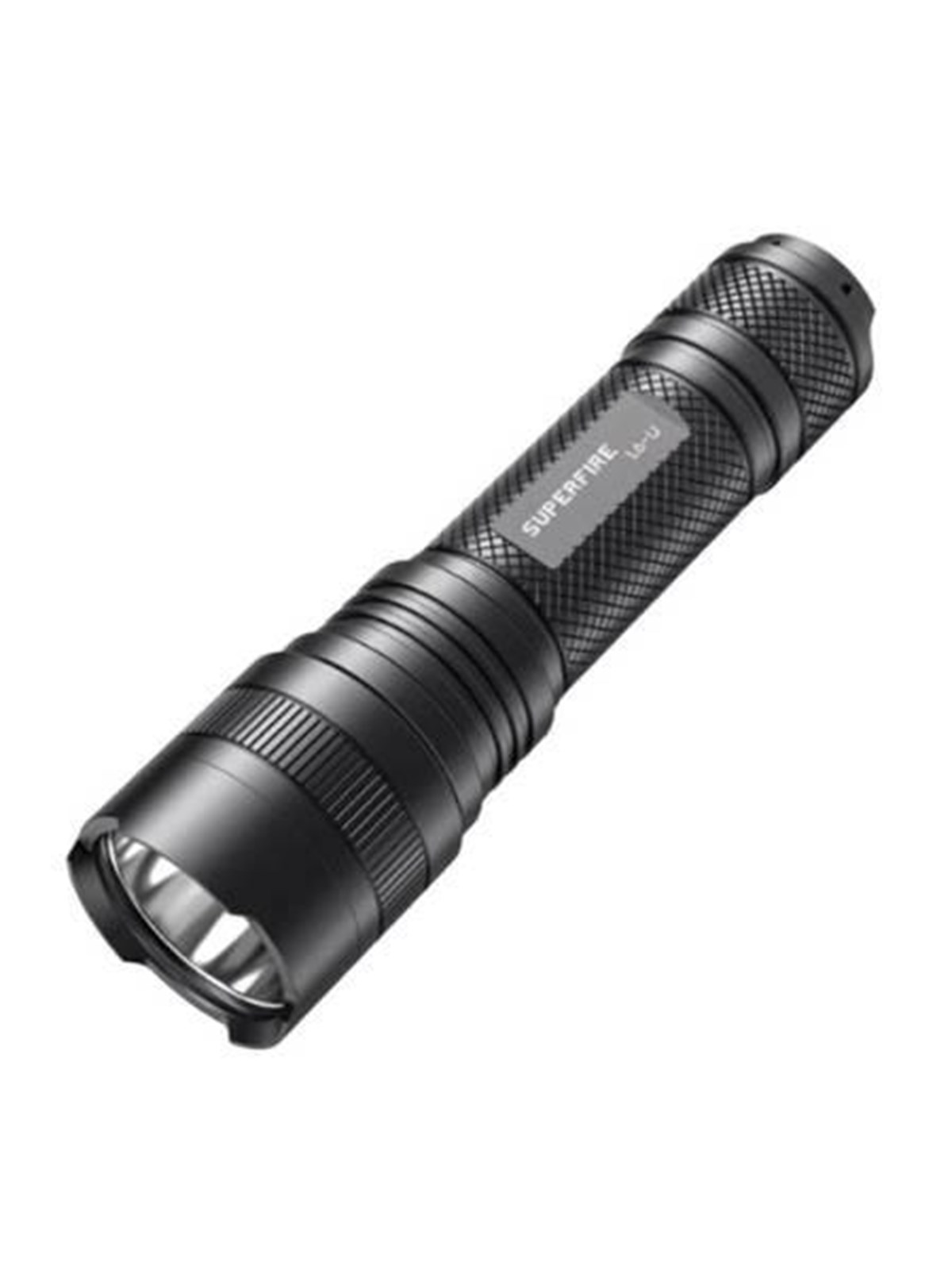
Superfire Flashlight L6-U 1480lm USB-CSuperfire L6-U Flashlight The handy Superfire L6-U flashlight provides steady illumination for a wide variety of activities. It has a high-quality LED that guarantees a brightness of 1480 lm. The range of the flashlight is 330 m, which allows you to effectively illuminate a large area. A powerful rechargeable battery and long runtime are also a plus, as well as IP44 water resistance and resistance to a fall from 1 meter. Reliable light source The Superfire L6-U provides light with a brightness of up to 1,480 lumens and stands out with a power output of 20 watts. Thanks to this, the flashlight effectively illuminates the way while hiking and allows you to see even the smallest detail during repair work. Its range is 330 meters. 5 working modes The flashlight offers 5 modes of operation, so you can use it in many different situations. At your disposal are Weak, Medium and Strong modes, as well as Strobe, during which the bright light flashes at a high frequency. There is also an SOS mode to choose from, which will allow you to call for help in an emergency. Long runtime The flashlight uses a powerful lithium-ion battery, which provides up to 3 hours of operation thanks to its 3700 mAh capacity. To renew the flashlight's energy, you can use the built-in USB-C port, and after 4.6 hours, the product will be ready for use again. The kit includes one rechargeable battery. For all weather The Superfire L6-U flashlight is made of durable aluminum alloy, making it perfect for mountain hiking or tenting. The product is IP44 waterproof, moreover, it is not intimidated by wind, dust and even a fall from a height of 1 meter. It is a perfect companion for extreme expeditions. Safe use The flashlight uses a number of solutions that make it extremely convenient and safe to use. The L6-U has protection against reverse battery connection, and is also protected against overcharging and over-discharge. Low weight (193 g) and small size (164 x 45 x 33 mm) make it easy to transport and store the flashlight.20,34 €*Versand: 6,99 €Sichere Weiterleitung zum Anbieter
-
Belkin Smartphone-Kabel "USB-C/USB-A Kabel ummantelt, 1m", schwarz, 100cmcm, Kabel, Smartphone-KabelProduktdetails: Eigenschaften: zum Aufladen und Synchronisieren, Technische Daten: Typ Kupplung: USB Typ A, USB-C, WEEE-Reg.-Nr. DE: 36.706.037, Maße & Gewicht: Kabellänge: 100 cm, Farbe: Farbbezeichnung: schwarz, Hinweise: Sprachen Bedienungs-/Aufbauanleitung: Deutsch (DE)11,92 €*Versand: 3,99 €Sichere Weiterleitung zum Anbieter
-
Wo aktiviere ich USB Debugging?
Um USB Debugging zu aktivieren, musst du zuerst die Entwickleroptionen auf deinem Android-Gerät freischalten. Dies kannst du tun, indem du in die Einstellungen deines Geräts gehst, dort auf "Über das Telefon" oder "Telefoninfo" tippst und dann mehrmals auf die Build-Nummer klickst, bis die Entwickleroptionen freigeschaltet sind. Anschließend gehst du zurück zu den Einstellungen, wählst die Entwickleroptionen aus und aktivierst dort die Option für USB Debugging. Nun kannst du dein Gerät per USB-Kabel mit einem Computer verbinden und das USB Debugging nutzen. **
-
Wo finde ich USB Debugging?
USB Debugging ist eine Funktion auf Android-Geräten, die es ermöglicht, eine Verbindung zwischen dem Gerät und einem Computer herzustellen, um Fehlerbehebung und Entwicklungsaufgaben durchzuführen. Um USB Debugging zu aktivieren, musst du zuerst die Entwickleroptionen auf deinem Android-Gerät freischalten. Dies kannst du tun, indem du in den Einstellungen auf "Über das Telefon" oder "Telefoninfo" tippst und dann mehrmals auf die Build-Nummer klickst, bis die Entwickleroptionen freigeschaltet sind. Sobald die Entwickleroptionen verfügbar sind, kannst du dort USB Debugging aktivieren. Beachte jedoch, dass das Aktivieren von USB Debugging Sicherheitsrisiken mit sich bringen kann, da es unbefugten Zugriff auf dein Gerät ermöglichen kann. Stelle daher sicher, dass du diese Funktion nur aktivierst, wenn du sie wirklich benötigst. **
-
Was ist ein USB Debugging?
Was ist ein USB Debugging? USB Debugging ist eine Funktion, die es ermöglicht, ein Android-Gerät mit einem Computer zu verbinden, um Entwicklern Zugriff auf erweiterte Debugging- und Entwicklertools zu geben. Durch das Aktivieren von USB Debugging können Entwickler Fehler im Code schneller identifizieren und beheben. Es ist auch nützlich für die Installation von benutzerdefinierten ROMs oder das Übertragen von Dateien zwischen dem Gerät und dem Computer. Allerdings sollte USB Debugging nur aktiviert werden, wenn es wirklich benötigt wird, da es potenzielle Sicherheitsrisiken birgt. **
-
Wird USB-Debugging nicht erkannt?
Es gibt mehrere mögliche Gründe, warum USB-Debugging nicht erkannt wird. Es könnte sein, dass das USB-Kabel defekt ist oder nicht richtig angeschlossen ist. Es könnte auch sein, dass das Gerät nicht ordnungsgemäß mit dem Computer verbunden ist oder dass das USB-Debugging auf dem Gerät nicht aktiviert ist. Es könnte auch sein, dass der Treiber für das Gerät nicht korrekt installiert ist. **
Ähnliche Suchbegriffe für USB-Debugging
-
Belkin Smartphone-Kabel "USB-C/USB-A Kabel ummantelt, 2m", schwarz, 200cmcm, Kabel, Smartphone-KabelProduktdetails: Eigenschaften: zum Aufladen und Synchronisieren, Technische Daten: Typ Stecker: USB-C, WEEE-Reg.-Nr. DE: 36.706.037, Maße & Gewicht: Kabellänge: 200 cm, Farbe: Farbbezeichnung: schwarz, Hinweise: Sprachen Bedienungs-/Aufbauanleitung: Deutsch (DE)18,72 €*Versand: 3,99 €Sichere Weiterleitung zum Anbieter
-
Faltbarer Telefonhalter Weiß Handy SmartphoneEin Griff, mit dem das Telefon an das Ladegerät gehängt werden kann, wenn es an eine Steckdose angeschlossen ist. Es funktioniert hervorragend, wenn es keinen Tisch oder Schreibtisch in der Nähe...4,90 €*Versand: 4,95 €Sichere Weiterleitung zum Anbieter
-
Wie kann ich USB Debugging deaktivieren?
Um USB-Debugging zu deaktivieren, musst du zuerst die Entwickleroptionen auf deinem Gerät aktivieren. Gehe dazu in die Einstellungen deines Smartphones, tippe auf "Über das Telefon" und dann mehrmals auf "Build-Nummer", bis die Entwickleroptionen freigeschaltet sind. Anschließend gehe zurück zu den Einstellungen, wähle "Entwickleroptionen" aus und deaktiviere dort die Option für USB-Debugging. Bestätige die Deaktivierung und schon ist USB-Debugging auf deinem Gerät ausgeschaltet. **
-
Wie kann ich USB Debugging aktivieren?
Um USB-Debugging zu aktivieren, musst du zuerst die Entwickleroptionen auf deinem Android-Gerät aktivieren. Dazu gehst du in die Einstellungen, wählst den Punkt "Über das Telefon" oder "Telefoninfo" und tippst mehrmals auf die Build-Nummer, bis du als Entwickler freigeschaltet bist. Anschließend gehst du zurück zu den Einstellungen, wählst "Entwickleroptionen" aus und aktivierst dort die Option "USB-Debugging". Danach verbindest du dein Gerät mit einem Computer und bestätigst die USB-Debugging-Anfrage auf deinem Smartphone. Nun ist USB-Debugging aktiviert und du kannst dein Gerät für Entwicklerzwecke nutzen. **
-
Wie aktiviere ich USB-Debugging über ADB?
Um USB-Debugging über ADB zu aktivieren, musst du zuerst die Entwickleroptionen auf deinem Android-Gerät aktivieren. Gehe dazu zu den Einstellungen, tippe auf "Über das Telefon" oder "Telefoninfo" und tippe dann sieben Mal auf "Build-Nummer". Dadurch werden die Entwickleroptionen freigeschaltet. Gehe dann zurück zu den Einstellungen, tippe auf "Entwickleroptionen" und aktiviere "USB-Debugging". **
-
Wo finde ich USB Debugging Samsung Galaxy s7?
Um USB-Debugging auf einem Samsung Galaxy S7 zu aktivieren, musst du zuerst die Entwickleroptionen auf dem Gerät freischalten. Gehe dazu in die Einstellungen deines Geräts und tippe auf "Über das Telefon". Dort findest du die Build-Nummer, die du mehrmals hintereinander antippen musst, bis die Entwickleroptionen freigeschaltet sind. Sobald die Entwickleroptionen verfügbar sind, gehe zurück zu den Einstellungen und wähle "Entwickleroptionen" aus. Suche nach der Option "USB-Debugging" und aktiviere sie, indem du den Schalter nach rechts schiebst. Wenn du nun dein Samsung Galaxy S7 mit einem Computer verbindest, wirst du aufgefordert, die USB-Debugging-Verbindung zu autorisieren. Bestätige dies auf deinem Gerät, um eine Verbindung zwischen dem Gerät und dem Computer herzustellen, die das Debugging ermöglicht. Wenn du Schwierigkeiten hast, die Entwickleroptionen oder die USB-Debugging-Option zu finden, kannst du auch online nach Anleitungen suchen oder den Samsung-Support kontaktieren, um weitere Unterstützung zu erhalten. **
* Alle Preise verstehen sich inklusive der gesetzlichen Mehrwertsteuer und ggf. zuzüglich Versandkosten. Die Angebotsinformationen basieren auf den Angaben des jeweiligen Shops und werden über automatisierte Prozesse aktualisiert. Eine Aktualisierung in Echtzeit findet nicht statt, so dass es im Einzelfall zu Abweichungen kommen kann. ** Hinweis: Teile dieses Inhalts wurden von KI erstellt.