Domain l6.at kaufen?
Wir ziehen mit dem Projekt
l6.at um.
Sind Sie am Kauf der Domain
l6.at interessiert?
domain@kv-gmbh.de · 0541-91531010
Domain l6.at kaufen?
Wie installiere ich Snipping Tool?
Um das Snipping Tool auf einem Windows-Computer zu installieren, müssen Sie zuerst sicherstellen, dass es nicht bereits auf Ihrem System vorhanden ist. Geben Sie dazu "Snipping Tool" in die Windows-Suchleiste ein. Wenn es nicht gefunden wird, können Sie es über die Systemsteuerung unter "Programme und Funktionen" installieren. Klicken Sie auf "Windows-Funktionen aktivieren oder deaktivieren" und suchen Sie nach dem Snipping Tool. Aktivieren Sie das Kontrollkästchen neben dem Snipping Tool und klicken Sie auf "OK". Das Snipping Tool sollte nun auf Ihrem Computer installiert sein und kann über die Windows-Suche oder das Startmenü geöffnet werden. **
Warum funktioniert Snipping Tool nicht?
Warum funktioniert Snipping Tool nicht? Gibt es eine Fehlermeldung, die angezeigt wird? Hast du versucht, das Programm neu zu starten oder deinen Computer neu zu starten? Möglicherweise liegt das Problem an fehlenden Berechtigungen oder an einer beschädigten Datei. Hast du die neueste Version des Snipping Tools installiert? **


Ähnliche Suchbegriffe für Snipping
Top-Angebote
Produkte zum Begriff Snipping:
-
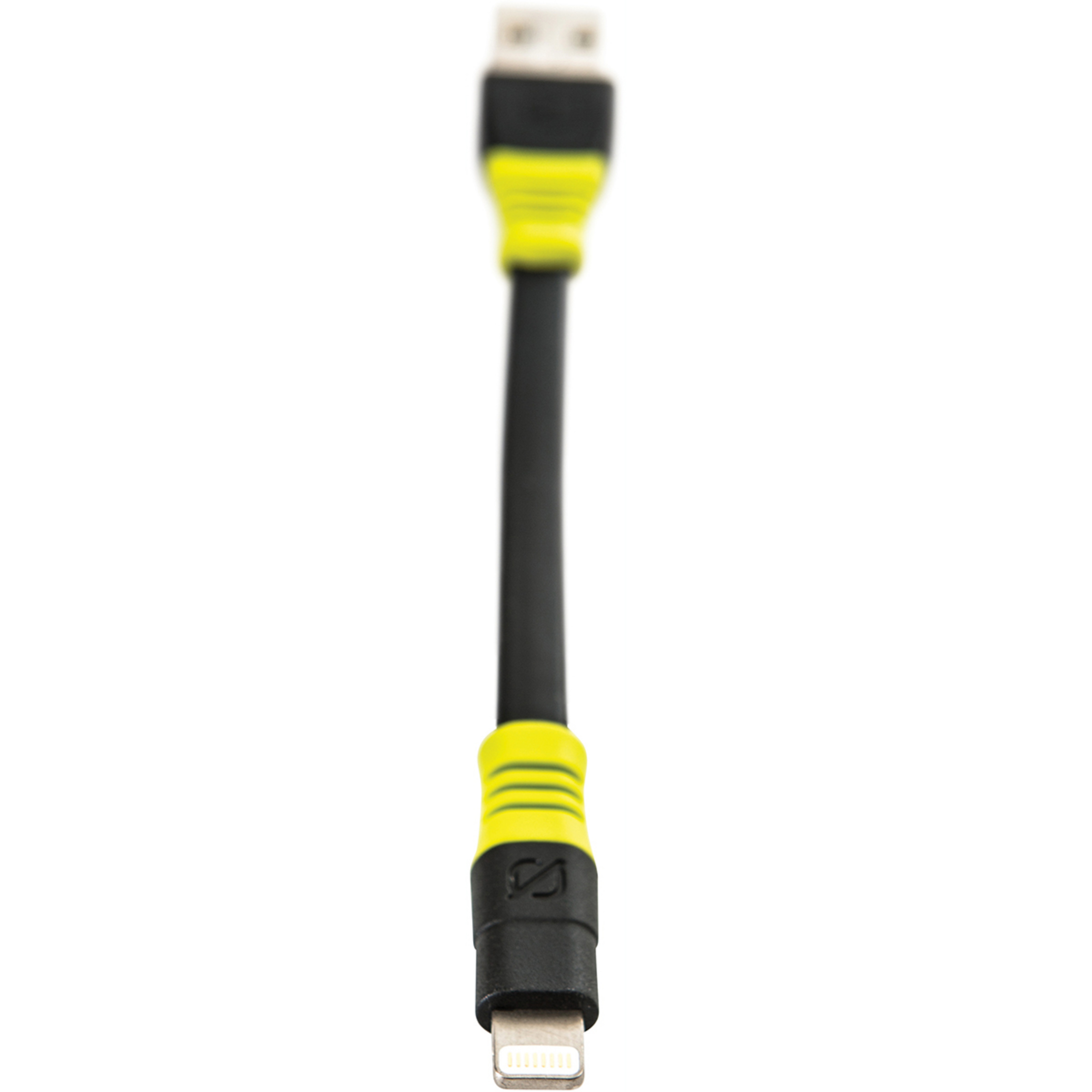
Tescoma Schneider mit Zugschnur HANDY, mit ZubehörTescoma Schneider mit Zugschnur HANDY, mit Zubehör. Zum leichten und schnellen Hacken von Gemüse und Obst auf gewünschte Größe, mit einem Korb zum Schleudern von Kräutern, Blattsalaten und mit einem Schneebesen für die Zubereitung von Dressings, flüssigen Teigmassen usw.\nAus robustem Kunststoff mit rutschfester Oberfläche hergestellt, die Klingen aus erstklassigem rostfreien Edelstahl\nDie Gebrauchsanleitung mit Kochrezepten Farbe:Weiß / Grün41,34 €*Versand: 0,00 €Sichere Weiterleitung zum Anbieter



-
Wie finde ich das Snipping Tool?
Das Snipping Tool ist eine integrierte Anwendung in Windows-Betriebssystemen, die es Benutzern ermöglicht, Screenshots zu erstellen. Um das Snipping Tool zu finden, können Sie einfach die Windows-Suche verwenden und nach "Snipping Tool" suchen. Alternativ können Sie auch auf das Startmenü klicken, "Alle Apps" auswählen und nach dem Snipping Tool suchen. Eine weitere Möglichkeit besteht darin, die Tastenkombination "Windows-Taste + Shift + S" zu verwenden, um das Snipping Tool schnell zu öffnen. Wenn Sie das Snipping Tool häufig verwenden, können Sie es auch an die Taskleiste oder den Desktop anheften, um einen schnellen Zugriff zu haben. **
-
Wo wird die Snipping Tool gespeichert?
Das Snipping Tool wird standardmäßig auf Windows-Computern im Ordner "C:\Windows\System32" gespeichert. Es handelt sich um eine integrierte Anwendung, die in der Regel bereits auf dem Betriebssystem installiert ist. Wenn du das Snipping Tool nicht finden kannst, kannst du es über die Windows-Suche aufrufen oder über die Systemsteuerung nachinstallieren. **
-
Wie öffne ich das Snipping Tool?
Um das Snipping Tool zu öffnen, kannst du entweder die Windows-Suche verwenden und nach "Snipping Tool" suchen. Alternativ kannst du auch die Tastenkombination "Windows-Taste + Shift + S" drücken, um das Snipping Tool direkt zu öffnen. Eine weitere Möglichkeit ist, das Snipping Tool über das Startmenü unter "Windows-Zubehör" zu finden und von dort aus zu öffnen. Du kannst auch einen Rechtsklick auf die Taskleiste machen, "Neu" auswählen und dann "Snipping Tool" anklicken, um es zu öffnen. **
-
Wo werden Snipping Tool Bilder gespeichert?
Das Snipping Tool speichert standardmäßig die erstellten Bilder in der Zwischenablage. Wenn du ein Bild mit dem Snipping Tool aufgenommen hast, kannst du es in ein anderes Programm einfügen, z. B. in ein Bildbearbeitungsprogramm oder in ein Textverarbeitungsprogramm. Von dort aus kannst du das Bild dann speichern, wo du möchtest. Es gibt jedoch auch die Möglichkeit, die Einstellungen des Snipping Tools anzupassen, um die Bilder direkt an einem bestimmten Speicherort zu speichern. Hast du diese Einstellungen bereits geändert oder möchtest du wissen, wo die Standard-Speicherort für Snipping Tool Bilder ist? **
Was ist das Snipping Tool 3?
Das Snipping Tool 3 ist ein Bildschirmaufnahmeprogramm, das es Benutzern ermöglicht, Screenshots von ihrem Computerbildschirm zu erstellen. Es bietet verschiedene Aufnahmemodi wie Rechteck, Freiform, Fenster oder Vollbild. Mit dem Snipping Tool 3 können Benutzer ihre Screenshots bearbeiten, markieren und speichern, um sie später zu verwenden. Es ist ein nützliches Werkzeug für Präsentationen, Tutorials oder einfach nur zum Teilen von Bildschirminhalten. **
Wie benutze ich das Snipping Tool?
Um das Snipping Tool zu verwenden, öffne zuerst das Programm auf deinem Computer. Klicke dann auf "Neu" und wähle den Bereich aus, den du erfassen möchtest. Du kannst zwischen verschiedenen Arten von Ausschnitten wählen, z.B. Freihand, Rechteck oder Fenster. Nachdem du den gewünschten Bereich ausgewählt hast, kannst du den Ausschnitt speichern, kopieren oder markieren. Du kannst das Snipping Tool auch verwenden, um Notizen oder Markierungen auf dem Bildschirmausschnitt hinzuzufügen. **
Top-Angebote
Produkte zum Begriff Snipping:
-
Faltbarer Telefonhalter Weiß Handy SmartphoneEin Griff, mit dem das Telefon an das Ladegerät gehängt werden kann, wenn es an eine Steckdose angeschlossen ist. Es funktioniert hervorragend, wenn es keinen Tisch oder Schreibtisch in der Nähe...4,90 €*Versand: 4,95 €Sichere Weiterleitung zum Anbieter
-
Tescoma Schneider mit Zugschnur HANDY, mit ZubehörTescoma Schneider mit Zugschnur HANDY, mit Zubehör. Zum leichten und schnellen Hacken von Gemüse und Obst auf gewünschte Größe, mit einem Korb zum Schleudern von Kräutern, Blattsalaten und mit einem Schneebesen für die Zubereitung von Dressings, flüssigen Teigmassen usw.\nAus robustem Kunststoff mit rutschfester Oberfläche hergestellt, die Klingen aus erstklassigem rostfreien Edelstahl\nDie Gebrauchsanleitung mit Kochrezepten Farbe:Weiß / Grün41,34 €*Versand: 0,00 €Sichere Weiterleitung zum Anbieter
-
Wie installiere ich Snipping Tool?
Um das Snipping Tool auf einem Windows-Computer zu installieren, müssen Sie zuerst sicherstellen, dass es nicht bereits auf Ihrem System vorhanden ist. Geben Sie dazu "Snipping Tool" in die Windows-Suchleiste ein. Wenn es nicht gefunden wird, können Sie es über die Systemsteuerung unter "Programme und Funktionen" installieren. Klicken Sie auf "Windows-Funktionen aktivieren oder deaktivieren" und suchen Sie nach dem Snipping Tool. Aktivieren Sie das Kontrollkästchen neben dem Snipping Tool und klicken Sie auf "OK". Das Snipping Tool sollte nun auf Ihrem Computer installiert sein und kann über die Windows-Suche oder das Startmenü geöffnet werden. **
-
Warum funktioniert Snipping Tool nicht?
Warum funktioniert Snipping Tool nicht? Gibt es eine Fehlermeldung, die angezeigt wird? Hast du versucht, das Programm neu zu starten oder deinen Computer neu zu starten? Möglicherweise liegt das Problem an fehlenden Berechtigungen oder an einer beschädigten Datei. Hast du die neueste Version des Snipping Tools installiert? **
-
Wie finde ich das Snipping Tool?
Das Snipping Tool ist eine integrierte Anwendung in Windows-Betriebssystemen, die es Benutzern ermöglicht, Screenshots zu erstellen. Um das Snipping Tool zu finden, können Sie einfach die Windows-Suche verwenden und nach "Snipping Tool" suchen. Alternativ können Sie auch auf das Startmenü klicken, "Alle Apps" auswählen und nach dem Snipping Tool suchen. Eine weitere Möglichkeit besteht darin, die Tastenkombination "Windows-Taste + Shift + S" zu verwenden, um das Snipping Tool schnell zu öffnen. Wenn Sie das Snipping Tool häufig verwenden, können Sie es auch an die Taskleiste oder den Desktop anheften, um einen schnellen Zugriff zu haben. **
-
Wo wird die Snipping Tool gespeichert?
Das Snipping Tool wird standardmäßig auf Windows-Computern im Ordner "C:\Windows\System32" gespeichert. Es handelt sich um eine integrierte Anwendung, die in der Regel bereits auf dem Betriebssystem installiert ist. Wenn du das Snipping Tool nicht finden kannst, kannst du es über die Windows-Suche aufrufen oder über die Systemsteuerung nachinstallieren. **
Ähnliche Suchbegriffe für Snipping
-
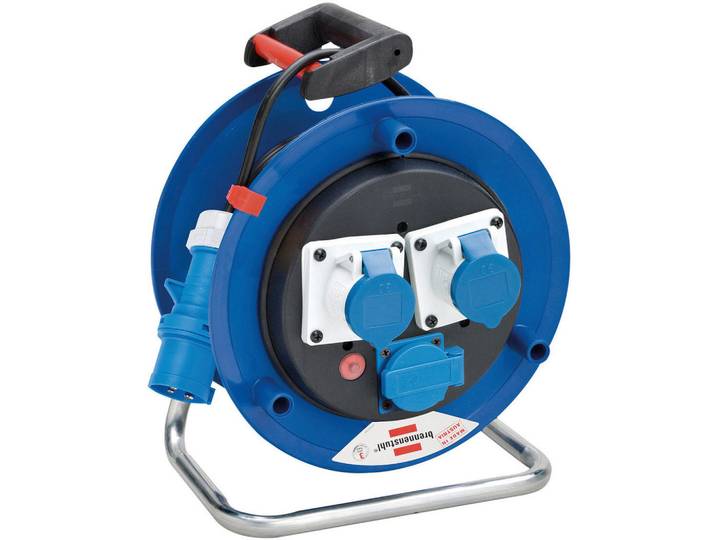
Brennenstuhl Campingkabeltrommel Garant ST, 29x37x23 cm, Elektrogeräte, Elektronik-Zubehör, Verlängerungskabel<p>Die <strong>Brennenstuhl CAMPINGKABELTROMMEL GARANT ST</strong> ist die ideale Lösung für alle, die beim Camping oder im Freien auf eine zuverlässige Stromversorgung angewiesen sind. Mit einem kompakten Maß von <strong>Breite: 29 cm, Tiefe: 23 cm, Höhe: 37 cm</strong> bietet diese Kabeltrommel eine praktische Handhabung und lässt sich mühelos transportieren.</p><p>Der Trommelkörper besteht aus <strong>Spezialkunststoff</strong> und ist auf einem stabilen, verzinkten Tragegestell montiert, was für eine hohe Langlebigkeit sorgt. Die ergonomische Form des Handgriffs ermöglicht eine einfache und komfortable Handhabung, während die integrierte Achse eine perfekte Kabelführung beim Auf- und Abrollen gewährleistet.</p><p>Mit einer Kabellänge von <strong>25 Metern</strong> und der Kabelbezeichnung <strong>H07Rn-F 3G2,5</strong> ist die Brennenstuhl Kabeltrommel bestens für den Einsatz von Elektrogeräten geeignet. Sie verfügt über einen <strong>CEE-Stecker 3-polig</strong> (230V/16A) sowie eine DE-Steckdose mit selbstschließendem Deckel und zwei weitere CEE-Steckdosen, die ebenfalls 3-polig (230V/16A) sind. Die Schutzart <strong>IP44</strong> gewährleistet, dass die Kabeltrommel auch bei widrigen Wetterbedingungen eingesetzt werden kann.</p><p>Die Brennenstuhl CAMPINGKABELTROMMEL GARANT ST vereint Funktionalität und Sicherheit und ist somit der perfekte Begleiter für jedes Outdoor-Abenteuer.</p>126,63 €*Versand: 0,00 €Sichere Weiterleitung zum Anbieter
-
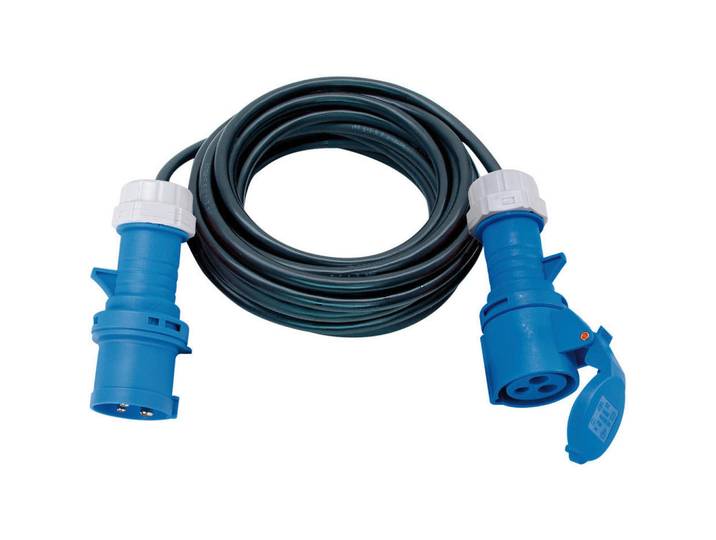
Brennenstuhl Camping-Verlängerungskabel, 25x14x25 cm, Abdeckkappe, Elektrogeräte, Elektronik-Zubehör, Verlängerungskabel<p>Das <strong>Brennenstuhl CAMPING-VERLÄNGERUNGSKABEL</strong> ist die ideale Lösung für alle, die auf der Suche nach einem robusten und zuverlässigen <strong>Verlängerungskabel</strong> sind. Mit einer beeindruckenden Kabellänge von <strong>25 Metern</strong> bietet es ausreichend Spielraum für den Einsatz in verschiedenen Bereichen, sei es auf Baustellen, in Werkstätten oder beim Camping. Das Kabel ist aus hochwertigem <strong>Gummi-Neopren</strong> gefertigt, was es besonders widerstandsfähig und langlebig macht.</p><p>Die <strong>CEE-Kupplung</strong> und der <strong>CEE-Stecker</strong> sind jeweils 3-polig und unterstützen eine Spannung von <strong>230V/16A</strong>. Dies gewährleistet eine sichere und stabile Verbindung für Deine <strong>Elektrogeräte</strong> und <strong>Elektronik-Zubehör</strong>. Mit einem Schutzart von <strong>IP44</strong> ist das Kabel zudem spritzwassergeschützt, was es perfekt für den Einsatz im <strong>maritimen Bereich</strong> macht.</p><p>Die kompakten Maße von <strong>Breite: 25 cm, Tiefe: 25 cm, Höhe: 14 cm</strong> machen das Kabel leicht zu transportieren und zu lagern. Die elegante schwarze Farbe fügt sich harmonisch in jede Umgebung ein. Mit dem Brennenstuhl CAMPING-VERLÄNGERUNGSKABEL bist Du bestens ausgestattet, um Deine elektrischen Geräte überall sicher zu betreiben.</p>106,53 €*Versand: 0,00 €Sichere Weiterleitung zum Anbieter
-
Wie öffne ich das Snipping Tool?
Um das Snipping Tool zu öffnen, kannst du entweder die Windows-Suche verwenden und nach "Snipping Tool" suchen. Alternativ kannst du auch die Tastenkombination "Windows-Taste + Shift + S" drücken, um das Snipping Tool direkt zu öffnen. Eine weitere Möglichkeit ist, das Snipping Tool über das Startmenü unter "Windows-Zubehör" zu finden und von dort aus zu öffnen. Du kannst auch einen Rechtsklick auf die Taskleiste machen, "Neu" auswählen und dann "Snipping Tool" anklicken, um es zu öffnen. **
-
Wo werden Snipping Tool Bilder gespeichert?
Das Snipping Tool speichert standardmäßig die erstellten Bilder in der Zwischenablage. Wenn du ein Bild mit dem Snipping Tool aufgenommen hast, kannst du es in ein anderes Programm einfügen, z. B. in ein Bildbearbeitungsprogramm oder in ein Textverarbeitungsprogramm. Von dort aus kannst du das Bild dann speichern, wo du möchtest. Es gibt jedoch auch die Möglichkeit, die Einstellungen des Snipping Tools anzupassen, um die Bilder direkt an einem bestimmten Speicherort zu speichern. Hast du diese Einstellungen bereits geändert oder möchtest du wissen, wo die Standard-Speicherort für Snipping Tool Bilder ist? **
-
Was ist das Snipping Tool 3?
Das Snipping Tool 3 ist ein Bildschirmaufnahmeprogramm, das es Benutzern ermöglicht, Screenshots von ihrem Computerbildschirm zu erstellen. Es bietet verschiedene Aufnahmemodi wie Rechteck, Freiform, Fenster oder Vollbild. Mit dem Snipping Tool 3 können Benutzer ihre Screenshots bearbeiten, markieren und speichern, um sie später zu verwenden. Es ist ein nützliches Werkzeug für Präsentationen, Tutorials oder einfach nur zum Teilen von Bildschirminhalten. **
-
Wie benutze ich das Snipping Tool?
Um das Snipping Tool zu verwenden, öffne zuerst das Programm auf deinem Computer. Klicke dann auf "Neu" und wähle den Bereich aus, den du erfassen möchtest. Du kannst zwischen verschiedenen Arten von Ausschnitten wählen, z.B. Freihand, Rechteck oder Fenster. Nachdem du den gewünschten Bereich ausgewählt hast, kannst du den Ausschnitt speichern, kopieren oder markieren. Du kannst das Snipping Tool auch verwenden, um Notizen oder Markierungen auf dem Bildschirmausschnitt hinzuzufügen. **
* Alle Preise verstehen sich inklusive der gesetzlichen Mehrwertsteuer und ggf. zuzüglich Versandkosten. Die Angebotsinformationen basieren auf den Angaben des jeweiligen Shops und werden über automatisierte Prozesse aktualisiert. Eine Aktualisierung in Echtzeit findet nicht statt, so dass es im Einzelfall zu Abweichungen kommen kann. ** Hinweis: Teile dieses Inhalts wurden von KI erstellt.